직장인들이 엑셀 실력을 판단할 때 가장 먼저 물어보는 함수가 무엇일까요? 바로 VLOOKUP입니다. 수만 개의 데이터 속에서 내가 원하는 정보만 쏙쏙 골라와야 할 때 이 함수만큼 유용한 것이 없기 때문입니다.
상품 코드로 상품명을 찾거나, 회원 번호로 구매 이력을 불러오는 등 실무의 80% 이상을 차지하는 찾기 함수의 대명사, VLOOKUP의 기본 사용법부터 실무에서 반드시 주의해야 할 핵심 포인트를 정리해 드립니다.
1. VLOOKUP 함수의 기본 구조 (4가지만 기억하세요)
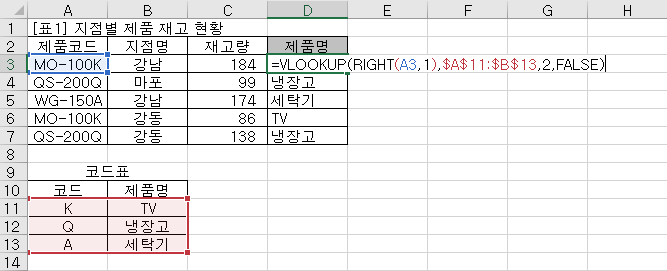
VLOOKUP은 세로(Vertical) 방향으로 데이터를 찾아준다는 의미입니다. 수식의 구조는 다음과 같습니다.
=VLOOKUP(찾을값, 참조범위, 열번호, [일치옵션])
- 찾을값: 기준이 되는 데이터입니다. (예: 사번, 상품코드)
- 참조범위: 데이터를 찾아올 대상 표입니다. 이때 찾을값이 반드시 첫 번째 열에 있어야 합니다.
- 열번호: 범위 내에서 가져올 값이 몇 번째 칸에 있는지 숫자로 적습니다.
- 일치옵션: 정확히 일치하는 값을 찾으려면 0(또는 FALSE), 근사값을 찾으려면 1(또는 TRUE)을 넣습니다. 실무에서는 거의 0을 사용합니다.
2. 실무에서 바로 쓰는 VLOOKUP 예제

왼쪽 표에 사번과 이름이 있고, 오른쪽 표에서 사번에 따른 이름을 불러오고 싶을 때 수식은 다음과 같습니다.
=VLOOKUP(E2, $A$2:$B$10, 2, 0)
여기서 $ 기호(절대참조)는 수식을 아래로 복사해도 참조 범위가 밀리지 않게 고정해주는 역할을 합니다. 잊지 말고 F4 키를 눌러주세요!
3. VLOOKUP이 안 될 때? 자주 발생하는 오류 TOP 2
⚠️ 1) #N/A 오류가 뜨는 경우

가장 흔한 오류입니다. 찾으려는 값이 참조 범위의 첫 번째 열에 없거나, 아예 존재하지 않을 때 발생합니다. 또한 텍스트와 숫자가 혼합된 경우(눈에는 101로 보이지만 하나는 문자형인 경우)에도 인식을 못 할 수 있습니다.
⚠️ 2) 범위 지정 실수
VLOOKUP은 항상 기준값이 범위의 맨 왼쪽(1열)에 있어야 합니다. 기준값이 2열에 있는데 범위를 1열부터 잡으면 함수는 작동하지 않습니다.
4. 보너스 팁: IFERROR로 깔끔한 보고서 만들기
값이 없을 때 뜨는 #N/A 오류가 보기 싫다면 IFERROR 함수를 중첩해 보세요.
=IFERROR(VLOOKUP(...), "정보없음")
마무리하며
VLOOKUP 함수는 처음에 낯설지만, 한 번 익혀두면 칼퇴를 보장하는 최고의 무기가 됩니다. 오늘 배운 4가지 인수의 순서와 절대참조($) 사용법을 꼭 실습해 보세요!
이전에 다룬 IF 함수나 COUNTIFS와 조합하면 더 정교한 데이터 관리가 가능합니다. 궁금한 점은 댓글로 남겨주세요!
'엑셀 실무 & 함수' 카테고리의 다른 글
| 엑셀 0값 안 보이게 숨기는 방법|보고서 깔끔하게 만드는 실무 설정 (1) | 2026.01.07 |
|---|---|
| 엑셀 숫자가 날짜로 바뀔 때 해결하는 방법|실무에서 가장 많이 겪는 오류 (0) | 2026.01.07 |
| 엑셀 중복값 찾기|조건부 서식으로 한 번에 표시하는 실무 방법 (0) | 2026.01.02 |
| 엑셀 틀 고정 방법: 대량 데이터 관리 시 행과 열 동시에 고정하는 실무 팁 (0) | 2026.01.02 |
| 셀 병합이 편한 경우 vs 선택 영역 가운데 맞춤이 필요한 경우|실무 엑셀 팁 (0) | 2026.01.02 |


