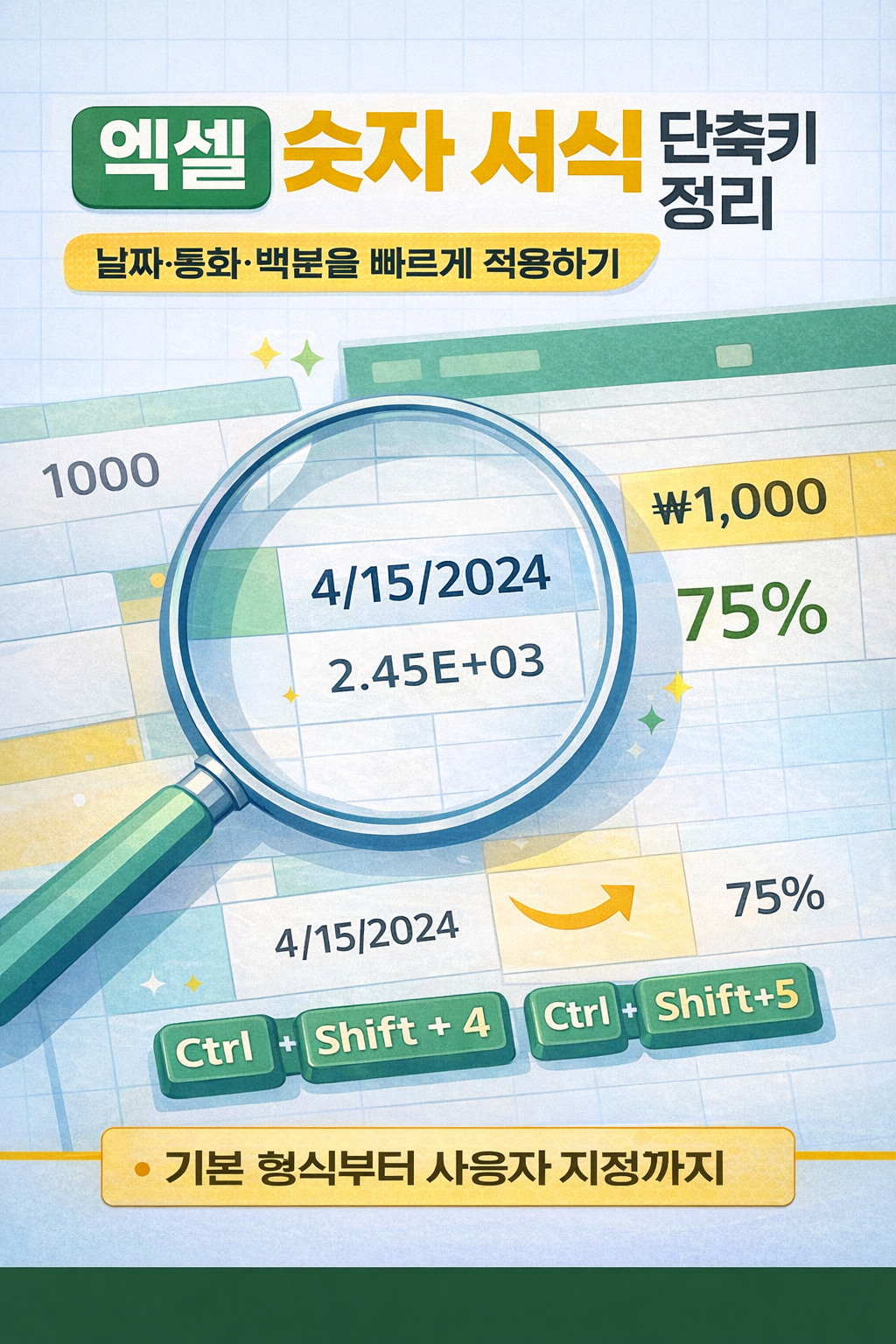
엑셀 숫자 서식이 중요한 이유
엑셀에서 숫자 서식은 숫자의 의미를 명확하게 전달하는 데 중요한 역할을 합니다. 같은 값이라도 어떤 숫자 서식을 적용하느냐에 따라 금액, 날짜, 비율 등으로 다르게 인식될 수 있습니다.
엑셀 숫자 서식이란?
숫자 서식은 셀에 입력된 숫자 값을 어떤 형식으로 표시할지 정하는 기능입니다. 값 자체는 변하지 않으며, 표시 방식만 달라집니다.
자주 사용하는 숫자 서식 단축키
| 서식 종류 | 단축키 | 설명 |
|---|---|---|
| 일반 | Ctrl + Shift + ~ | 기본 숫자 형식으로 표시 |
| 통화 | Ctrl + Shift + 4 | ₩, $, ¥ 등 통화 기호 적용 |
| 백분율 | Ctrl + Shift + 5 | 값을 퍼센트(%)로 표시 |
| 지수 | Ctrl + Shift + 6 | 지수 형태로 숫자 표시 |
| 날짜 | Ctrl + Shift + 3 | 날짜 형식 적용 |
| 시간 | Ctrl + Shift + 2 | 시간 형식 적용 |
숫자 서식 단축키 사용 시 주의사항
숫자 서식 단축키를 사용해도 셀에 입력된 실제 값은 변경되지 않습니다. 다만, 백분율 서식의 경우 표시 방식이 달라지면서 값이 변한 것처럼 보일 수 있으므로 주의가 필요합니다.
셀 서식 창을 활용한 숫자 서식 설정
단축키로 원하는 숫자 서식이 없는 경우에는 셀 서식 창을 활용하는 것이 좋습니다.
셀 서식 창 열기
Ctrl + 1
셀 서식 창에서는 날짜, 통화, 숫자, 사용자 지정 등 다양한 숫자 서식을 직접 설정할 수 있습니다.
숫자 서식을 사용할 때 유의할 점
- 숫자가 문자로 입력된 경우 서식 적용 불가
- 필요 없는 소수점은 제거하여 가독성 유지
- 보고서에서는 통일된 숫자 서식 사용 권장
정리
엑셀 숫자 서식 단축키를 활용하면 날짜, 통화, 비율 등을 빠르게 표현할 수 있습니다. 자주 사용하는 숫자 서식 단축키를 익혀두면 엑셀 작업의 정확성과 효율을 동시에 높일 수 있습니다.
다음 글에서는 조건부 서식을 활용해 값에 따라 자동으로 색상이 바뀌는 방법을 정리해 보겠습니다.
'엑셀 실무 & 함수' 카테고리의 다른 글
| 셀 병합이 편한 경우 vs 선택 영역 가운데 맞춤이 필요한 경우|실무 엑셀 팁 (0) | 2026.01.02 |
|---|---|
| 엑셀 조건부 서식이란? 기본 개념과 사용 방법 정리 자동으로 색이 바뀌는 서식 (0) | 2025.12.24 |
| 엑셀 기본 서식 단축키 모음|작업 속도를 높이는 필수 기능 자주 쓰는 글꼴·테두리·정렬 단축키 (0) | 2025.12.24 |
| 엑셀 서식 복사 방법 정리|빠르게 적용하는 기본 기능 단축키와 붙여넣기 활용 (0) | 2025.12.24 |
| 엑셀 서식이란? 값과 서식의 차이부터 기본 개념 정리 (0) | 2025.12.24 |


