엑셀을 사용하다 보면 단순한 합계나 평균만으로는 부족한 순간이 옵니다. "점수가 60점 이상이면 합격, 아니면 불합격", "매출이 목표 달성이면 보너스 지급"처럼 특정 조건에 따라 결과를 다르게 표시해야 할 때 가장 먼저 사용하는 함수가 바로 IF 함수입니다.
IF 함수는 엑셀 중급 단계로 넘어가는 핵심 관문이며, 나중에 배우게 될 복합 함수들의 기초가 됩니다. 오늘은 IF 함수의 기본 구조부터 실무에서 바로 써먹는 예제까지 상세히 정리해 드립니다.
1. IF 함수의 기본 구조 이해하기
IF 함수는 쉽게 말해 "만약 ~라면 A를 하고, 아니면 B를 해라"라고 엑셀에게 명령을 내리는 것입니다. 구조는 딱 세 가지만 기억하면 됩니다.
=IF(조건식, 참일_때_결과, 거짓일_때_결과)
- 조건식: 참인지 거짓인지 판단할 기준 (예: A1 >= 60)
- 참일 때 결과: 조건이 맞을 때 셀에 표시할 값
- 거짓일 때 결과: 조건이 틀릴 때 셀에 표시할 값
2. 실무 예제로 배우는 IF 함수
① 합격/불합격 판정 (문자 결과)
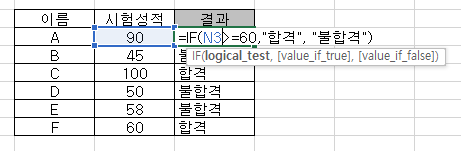
가장 대표적인 예시입니다. 점수가 60점 이상일 때 "합격"을 표시하는 수식은 다음과 같습니다.
=IF(A2>=60, "합격", "불합격")
※ 주의사항: 엑셀에서 '문자'를 결과로 출력할 때는 반드시 큰따옴표(" ")로 감싸주어야 합니다. 큰따옴표가 빠지면 #NAME? 오류가 발생합니다.
② 보너스 계산 (숫자 결과)
숫자를 결과로 낼 때는 큰따옴표를 쓰지 않습니다. 매출이 100만 원 이상이면 10% 보너스를, 아니면 0을 주는 수식입니다.
=IF(B2>=1000000, B2*0.1, 0)
3. IF 함수 사용 시 자주 하는 실수 (오류 해결)
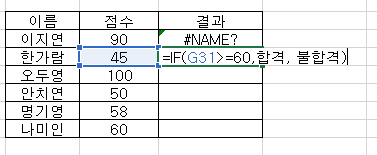
수식을 잘 쓴 것 같은데 오류가 난다면 아래 항목을 체크해 보세요.
- 비교 연산자 누락:
=,>,<같은 기호가 빠지지는 않았나요? - 콤마(,) 위치: 각 인수를 구분하는 쉼표가 정확한 위치에 있는지 확인하세요.
- 큰따옴표 혼동: 숫자가 아닌 텍스트를 결과값 자리에 넣을 때 큰따옴표를 잊지 않았나요?
마무리하며
IF 함수는 엑셀 업무 자동화의 시작입니다. 오늘 배운 기본 구조만 잘 익혀두어도 보고서의 결과값을 일일이 수정하는 수고를 덜 수 있습니다.
IF 함수와 함께 합계(SUM)나 평균(AVERAGE)을 활용하는 방법이 궁금하시다면 이전 글들도 참고해 보세요!
'엑셀 실무 & 함수' 카테고리의 다른 글
| 엑셀 COUNTIFS 함수 사용법: 다중 조건 개수 세기 완벽 가이드 (0) | 2025.12.23 |
|---|---|
| 엑셀 COUNTIF 함수 사용법: 조건에 맞는 개수만 빠르게 세는 방법 (0) | 2025.12.23 |
| 엑셀 COUNT vs COUNTA 차이점: 숫자 개수 세기와 비어있지 않은 셀 확인법 (0) | 2025.12.22 |
| 엑셀 AVERAGE 함수 사용법: 평균값이 자꾸 틀리는 이유(빈칸 vs 0) 해결 (0) | 2025.12.22 |
| 엑셀 SUM 함수 사용법 정리: 실무에서 합계가 안 맞을 때 해결법까지 (0) | 2025.12.22 |


